Tampilkan postingan dengan label Tutorial. Tampilkan semua postingan

Sabtu, 21 Desember 2019

PROGRAM GRAFIK PADA PASCAL

CONTOH PROGRAM GRAFIK PADA PASCAL

uses crt,graph;
var
        tunggu :word;
        ufo :pointer;
        X,Y :integer;
        x1,y1,x2,y2 :word;
        ukuran :word;
        l :word;
        DriverGrafik, ModeGrafik :integer;
begin
        InitGraph(DriverGrafik, ModeGrafik, '');
        DriverGrafik:=CGA;
        ModeGrafik:=CGAC1;

        OutTextXY(30,700,'Tekan Sembarang Untuk Selesai');

        SetColor(1);
        Ellipse(160,100,0,360,20,5);
        Line(140,100,180,100);
        SetFillStyle(SolidFill,4);
        FloodFill(160,101,1);
        Line(160,95,160,90);
        Circle(160,90,2);

        x1:=140; y1:=89; x2:=180; y2:=105;

        ukuran:=ImageSize(x1,y1,x2,y2);
        GetMem(ufo, ukuran);
        GetImage(x1,y1,x2,y2, ufo^);
        PutImage(x1,y1,  ufo^, XORput);
        for l:=1 to 1000 do
                PutPixel(random(1200),random(1200), 3);
        X:=1200;
        Y:=1200;

        tunggu:=250;

        repeat
                PutImage(X,Y, ufo^,XORput);
                Delay(tunggu);
                PutImage(X,Y, ufo^,XORput);
                X:=random(3000);
                Y:=random(1800);
        until KeyPressed;
        closegraph;
end.

kalo program ini dijalankan, akan ada hasil gambar UFO yang bergerak-gerak.
sumber : Buku teori dan Aplikasi Program Komputer Bahasa Pascal

Sabtu, 18 Agustus 2018

Instalasi VoIP Server di Debian 7 (asterisk)

Hasil gambar untuk voipHasil gambar untuk asterisk

VoIP adalah teknologi yang menjadikan media internet untuk bisa melakukan komunikasi suara jarak jauh secara langsung. Sinyal suara analog , seperti yang anda dengar ketika berkomunikasi di telpon diubah menjadi data digital dan dikirim melalui jaringan berupa paket-paket data secara real time.
Langsung saja ke penjelasan tentang Membuat Server Voip di Debian , untuk membuat server voip di debian dibutuhkan paket yang bernama asterisk , Asterisk sendiri adalah software open source yang memungkinkan komunikasi antar pengguna dengan telepon berbasis SIP.
Hasil gambar untuk logo session initiation protocol

SIP adalah suatu signalling protocol pada layer aplikasi yang berfungsi untuk membangun, memodifikasi, dan mengakhiri suatu sesi multimedia yang melibatkan satu atau beberapa pengguna. Sesi multimedia adalah pertukaran data antar pengguna yang bisa meliputi suara, video, dan text. 

SIP tidak menyediakan layanan secara langsung , tetapi menyediakan pondasi yang dapat digunakan oleh protokol aplikasi lainnya untuk memberikan layanan yang lebih lengkap bagi pengguna, misalnya dengan RTP (Real Time Transport Protocol) untuk transfer data secara real-time, dengan SDP (Session Description Protocol) untuk mendiskripsikan sesi multimedia , dengan MEGACO (Media Gateway Control Protocol) untuk komunikasi dengan PSTN (Public Switch Telephone Network).

VOIP singkatan dari Voice Over Internet Protocol atau biasa disebut digital phone
merupakan salah satu bagian dari teknologi transmisi untuk mentransmisikan komunikasi
suara melalui IP, seperti internet ataupun packet-switched networks.
Dengan menggunakan VoIP, kita dapat melakukan panggilan telepon melalui koneksi internet, tidak lagi menggunakan saluran telepon konvensional yang melakukan transmisi secara analog.
Beberapa layanan VoIP hanya bisa di gunakan untuk melakukan panggilan ke orang lain
yang menggunakan layanan yang sama. Tetapi ada juga layanan VoIP yang dapat
melakukan panggilan kepada siapa saja melalui nomor telepon, lokal, jarak jauh, mobile
phone bahkan nomor internasional.

Cara kerja VOIP
VoIP mengkonversikan atau mengubah suara anda yang merupakan sinyal analog menjadi
sinyal digital yang ditransmisikan melalui internet. Tidak seperti telepon konvensional yang
mentransmisikan suara anda menggunkan sinyal listrik melalui kabel. VoIP dapat
digunakan langsung melalui komputer, telepon khusus VoIP ataupun pesawat telepon
konvensional yang tersambung menggunakan alat khusus yang dinamakan VoIP adapter.

Langkah installasi Asterisk VoIP server, pertama anda harus mengistall paket aplikasi
asterisk dengan memasukan perintah berikut
#apt-get install asterisk

Setelah terinstall anda cukup mengkonfigurasi menambahkan user untuk menggunakan
layanan voip, ada 2 file yang harus anda edit untuk menambah user baru untuk terkoneksi
melalui asterisk yaitu “/etc/asterisk/sip.conf” dan “/etc/asterisk/extensions.conf”
lalu masukan
perintah berikut untuk mengedit file yang pertama
#nano /etc/asterisk/sip.conf

Lalu pada bagian terbawah file konfigurasi tambahkan baris berikut :
[general]
port = 5060
bindaddr = 0.0.0.0
context = other

[123]
type=friend
context=myphones
secret=1234
host=dynamic

[456]
type=friend
context=myphones
secret=1234
host=dynamic
Setelah selesai silahkan keluar dan simpan dengan menekan ctrl+x, lalu y, lalu tekan tekan enter

Keterangan :
- [general] = anda wajib memasukannya sebagai perintah umum yang digunakan pada asterisk
- [123]/[456] = dalam baris ini anda mengkonfigurasikan userbaru yaitu untuk username pengguna layanan voip sekaligus no telp. yang digunakan , anda dapat menggantinya dengan no yang lain sesuai dengan yang anda inginkan
- secret = berarti password yang akan digunakan untuk login user asterisk

Lalu silahkan anda edit file kedua dengan perintah :#nano /etc/asterisk/extensions.conf
Kemudian pada baris terbawah tambahkan beberapa baris konfigurasi berikut ini

[other]
[myphones]
exten=>123,1,Dial(SIP/123,20)
exten=>456,1,Dial(SIP/456,20)

Keterangan :
- exten=>123,1,Dial(SIP/123,20) =  Dial ext 123 dengan protokol SIP, lalu konfigurasi time out atau batas waktu hanya 20 detik,

Setelah itu simpan dan keluar dengan menekan ctrl+x tekan y tekan enter , setelah itu
silahkan anda restart service asterisk dengan perintah “service asterisk restart” atau “/etc/init.d/asterisk restart”

Rabu, 23 Agustus 2017

Konfigurasi VLAN menggunakan Switch dan Router pada Packet Tracer

  • Masuk ke aplikasi Paket Tracer. Ikuti langkah-langkah berikut ini! 
  • Konfigurasi IP Address
  • Konfigurasi IP Address pada PC0 (klik PC0>Desktop>IP Configuration)
  • Konfigurasi IP Address pada PC1 (klik PC1>Desktop>IP Configuration)
  • Konfigurasi IP Address pada PC2(klik PC2>Desktop>IP Configuration)
  • Konfigurasi IP Address pada PC3 (klik PC3>Desktop>IP Configuration)
  • Konfigurasi pada Switch. Klik switch, pilih tab CLI. Tuliskan perintah berikut :
    Switch>enable
    Switch#vlan database
    Switch(vlan)#vlan 10 name A
    Switch(vlan)#vlan 20 name B
    Switch(vlan)#exit
    Switch#configure terminal
    Switch(config)#interface fastethernet 0/2
    Switch(config-if)#switchport mode access
    Switch(config-if)#switchport access vlan 10
    Switch(config-if)#interface fastethernet 0/3
    Switch(config-if)#switchport mode access
    Switch(config-if)#switchport access vlan 10
    Switch(config-if)#interface fastethernet 0/4
    Switch(config-if)#switchport mode access
    Switch(config-if)#switchport access vlan 20
    Switch(config-if)#interface fastethernet 0/5
    Switch(config-if)#switchport mode access
    Switch(config-if)#switchport access vlan 20
    Switch(config-if)#end
    Switch#configure terminal
    Switch(config)#interface fastethernet 0/1
    Switch(config-if)#switchport mode trunk
    Switch(config-if)#end
  • Konfigurasi pada Router. Klik router, pilih tab CLI. Tuliskan perintah berikut :
    Router>enable
    Router#configure t
    Router(config)#interface fastethernet 0/0
    Router(config-if)#no shutdown
    Router(config-if)#interface fastethernet 0/0.1
    Router(config-subif)#encapsulation dot1Q 1
    Router(config-subif)#ip address 192.168.10.1 255.255.255.0
    Router(config-subif)#interface fastethernet 0/0.2
    Router(config-subif)#encapsulation dot1Q 10
    Router(config-subif)#ip address 192.168.1.1 255.255.255.0
    Router(config-subif)#interface fastethernet 0/0.3
    Router(config-subif)#encapsulation dot1Q 20
    Router(config-subif)#ip address 192.168.2.1 255.255.255.0
    Router(config-subif)#end
  • Ping dari PC0 ke PC1 (sesama VLAN)
  • Ping dari PC1 ke PC2 (berbeda VLAN)
  • Selesai...

Minggu, 09 Juli 2017

Cara Setting DNS di Windows 7 dan XP

Cara Setting DNS di Windows 7 dan XP

DNS (Domain Name System) adalah sebuah sistem yang menyimpan informasi tentang nama host maupun nama domain dalam bentuk basis data tersebar (distributed database) di dalam jaringan komputer.
Fungsi DNS di Internet adalah untuk mengerjakan pengalamatan dan penjaluran (routing), sehingga saat kita mengetikkan misal : www.google.com maka DNS server akan mencarikan alamat IP address dari host yang bersangkutan.
Alamat DNS yang disediakan oleh provider ISP seringkali kinerjanya lebih lambat bila dibandingkan DNS server milik Google dan OpenDNS (Definisi lambat disini adalah saat pencarian (lookup) alamat website di internet). Maka untuk mengatasi masalah diatas kita perlu mengganti setting default DNS Server ISP dengan alamat DNS Server lain seperti Google Public DNS ataupun OpenDNS.
Merubah DNS juga bisa dilakukan bagi orangtua yang ingin membatasi internet dirumahnya supaya anak tidak bisa mengakses situs porno dengan mengganti Setting DNS-nya dengan DNS Nawala.

Cara merubah setting DNS server di Windows 7 dan Windows XP

Setting DNS di Windows 7

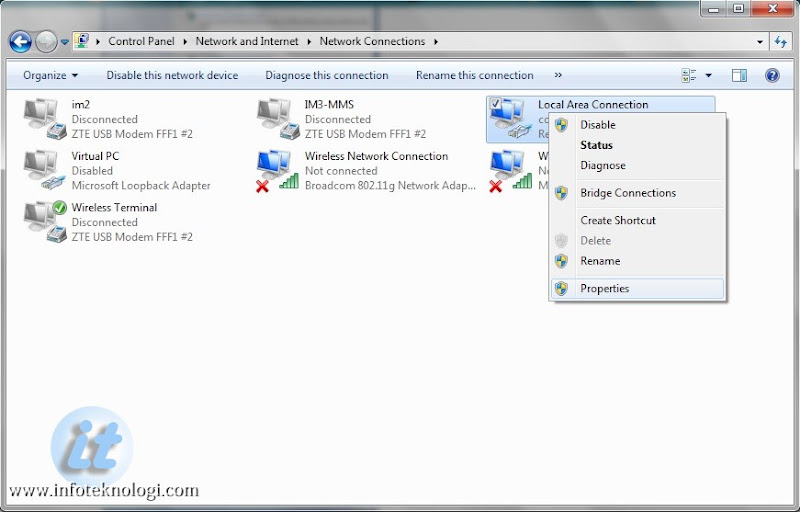
  • Masuk ke Control Panel | Network and Internet | Network Connections
Gambar Control Panel di Windows 7
  • Akan muncul daftar network adapter yang terinstall di komputer anda.
    Pengguna internet di rumah dan kantor biasanya harus merubah setting Local Area Connection sedangkan pengguna Laptop/Notebook/Modem 3G akan menggunakan Wireless Network Connection.
  • Klik kanan Local Area Connection atau Wireless Network Connection dan pilih Properties.
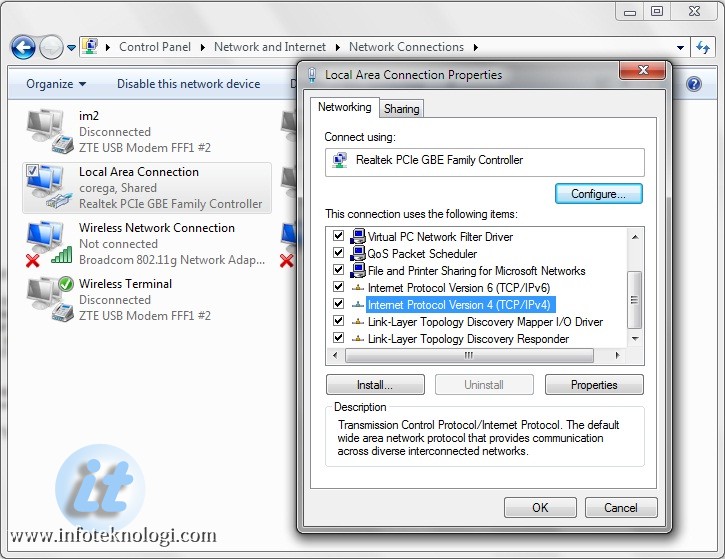
Setting DNS Server di Windows 7
  • Pilih Internet Protocol Version 4 (TCP/IPv4) dan klik tombol properties
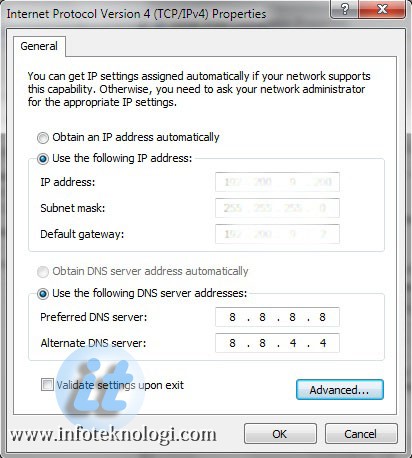
Internet Protocol Version 4 (TCP/IPv4) Properties
  • Isi kotak isian “Use the following DNS server Addresses”:
    (Infoteknologi.com mengisinya dengan DNS dari Google, untuk DNS lain lihat di bagian akhir artikel)
Preferred DNS server: 8.8.8.8
Alternate DNS server: 8.8.4.4
  • Tekan Tombol OK untuk menyimpan pengaturan DNS.

Untuk merubah Setting DNS Server di Windows XP

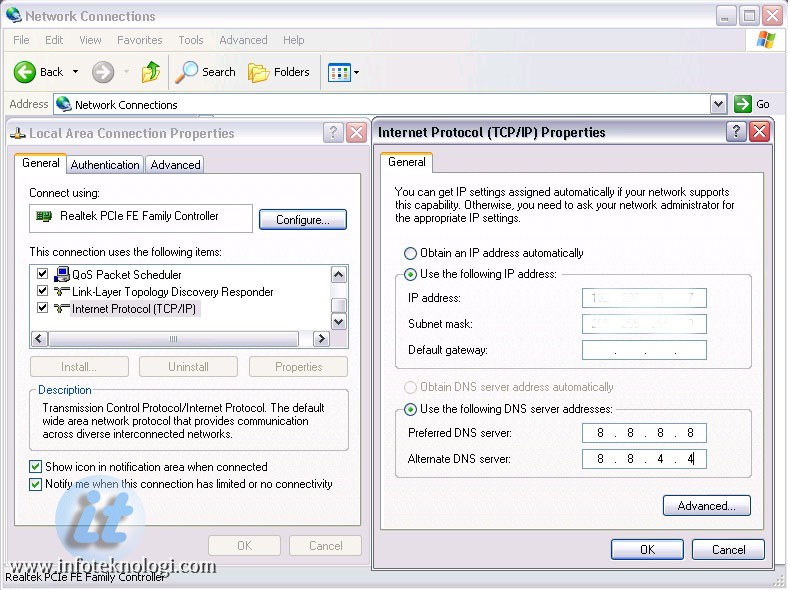
  • Masuk ke  Control Panel | Network Connections
  • Klik kanan Adapter (Local Area Connection atau Wireless Network) lalu pilih Properties
Setting DNS di Windows XP
  • Pilih Internet Protocol (TCP/IP) klik tombol Properties, lalu pada “Use the following DNS server Addresses” isikan Preferred dan Alternate DNS server dengan DNS Server Google atau OpenDNS.
  • Simpan setting DNS dengan menekan tombol OK

Ada bermacam-macam DNS Server yang umum digunakan dan terbukti kecepatan dan keamanannya, berikut daftarnya:


DNS Google (Google Public DNS) :OpenDNSDNS NawalaNorton DNS
8.8.8.8208.67.222.222180.131.144.144198.153.192.10
8.8.4.4208.67.220.220180.131.145.145198.153.194.10
208.67.222.220
208.67.220.222

Tutorial Menyalakan/Membuat Hotspot di Windows 7

Tutorial Menyalakan/Membuat Hotspot di Windows 7

Cara membuat hotspot di Windows 7 dan Vista:
  • Buka Control Panel > Network & Sharing Center > Pilih opsi Manage Wireless Network
  • Klik Tombol  Add, akan muncul layar baru kemudian pilih Create ad hoc network, lalu Next
Screenshot Wireless Screen di Windows 7
  • Pastikan Wifi sudah menyala, lalu isikan Network name dengan nama koneksi anda, security Type bisa pilih salah satu, sedangkan Security key adalah password Hotspot anda.
Membuat hotspot di Windows 7
  • Pilih Save this network for all users of this computer atau Save this network for me only, sehingga setting dapat disimpan dan tidak perlu mengulang langkah sebelumnya dilain waktu. Lalu Simpan.
  • Untuk sharing internet klik Adapter Properties, lalu pilih tab Sharing, kemudian centang Allow other network users to connect through this computer’s Internet Connection. Tekan OK lalu Yes.
Cara Setting Internet Sharing di Windows 7
Hotspot sudah siap dan bisa terhubung dengan komputer atau laptop lain. (Screenshot tutorial diambil menggunakan OS Windows 7, tetapi untuk Vista gambarnya hampir sama)